- 仅供实验室内部交流使用
sudo add-apt-repository ppa:hzwhuang/ss-qt5
sudo apt-get update
sudo apt-get install shadowsocks-qt5在多数情况下,我们更希望使用PAC模式的代理,让我们访问国内网站时不再先绕地球跑一圈,在Windows和Mac上的shadowsocks客户端可以轻松切换到PAC模式,而在Ubuntu上我们需要使用pac文件来设置系统代理以达到相同的效果
#首先安装pip
sudo apt-get install python-pip
#通过pip安装genpac
sudo pip install genpac-
同时打开得自由,点击右上角
用户名>我的服务>按住ctrl并滑动滚轮使二维码占据整个屏幕,然后放着不动,进行下一步。 -
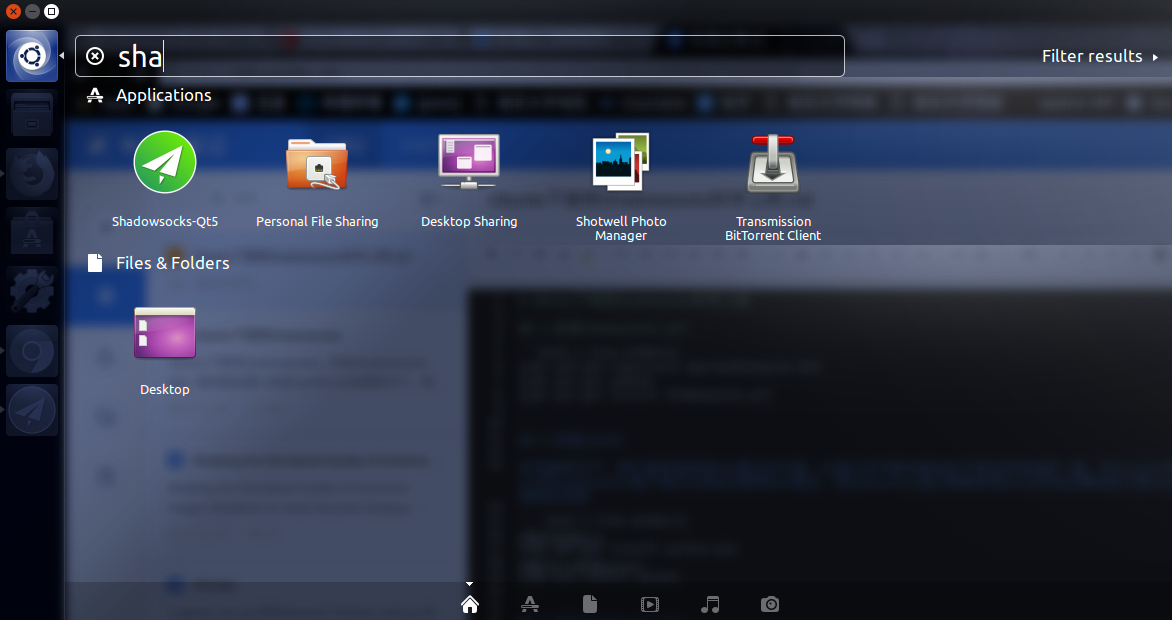
打开
shadowsock-qt5
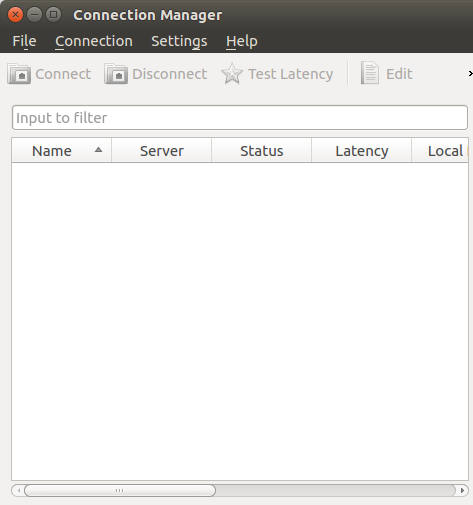
依次点击 connection > Add > Scan QR on Screen
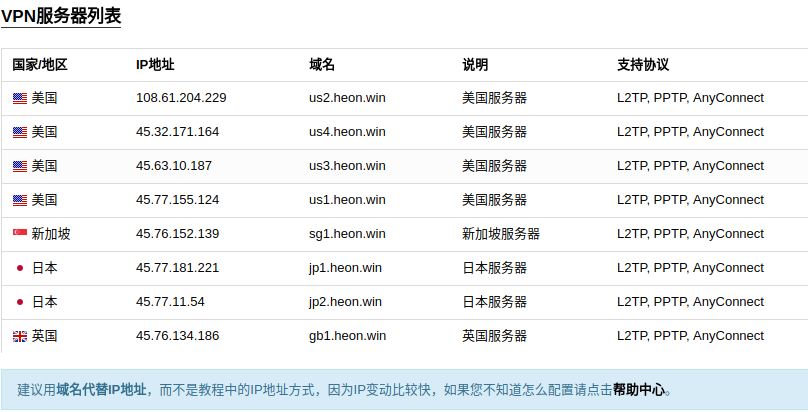
建议使用域名作为 Server Address 将得自由中我的服务界面滑到最下方,找到ip对应的域名地址。
例如:
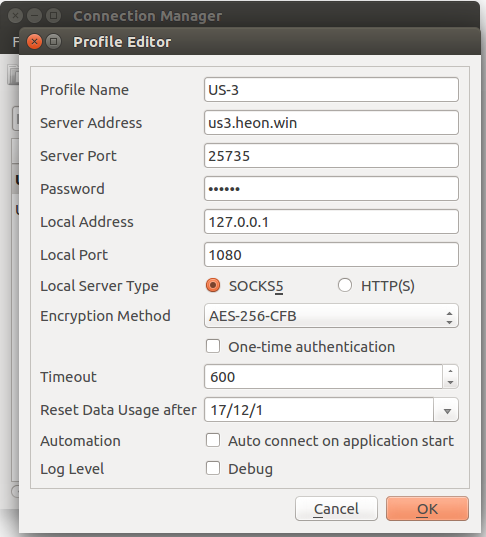
然后随便给它起个名字,按OK保存
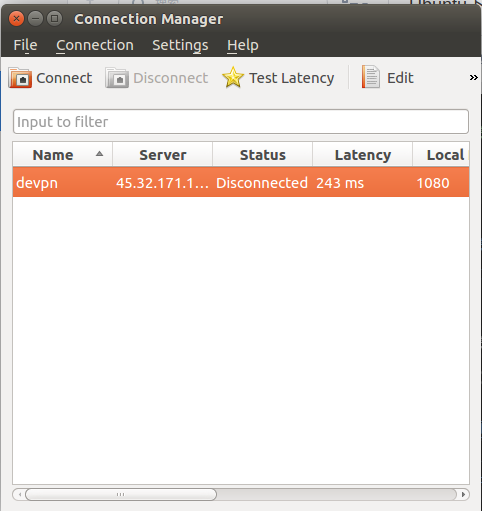
选中代理,点击connect
- 确认连接上了之后进行下一步
进行这个步骤需要保证shadowsocks已经连接
genpac -p "SOCKS5 127.0.0.1:1080" --gfwlist-proxy="SOCKS5 127.0.0.1:1080" --gfwlist-url=https://raw.githubusercontent.com/gfwlist/gfwlist/master/gfwlist.txt --output="autoproxy.pac"此时会生成一个名为autoproxy.pac的文件,位于/home/{你的用户名}/autoproxy.pac,例如/home/xulzee/autoproxy.pac
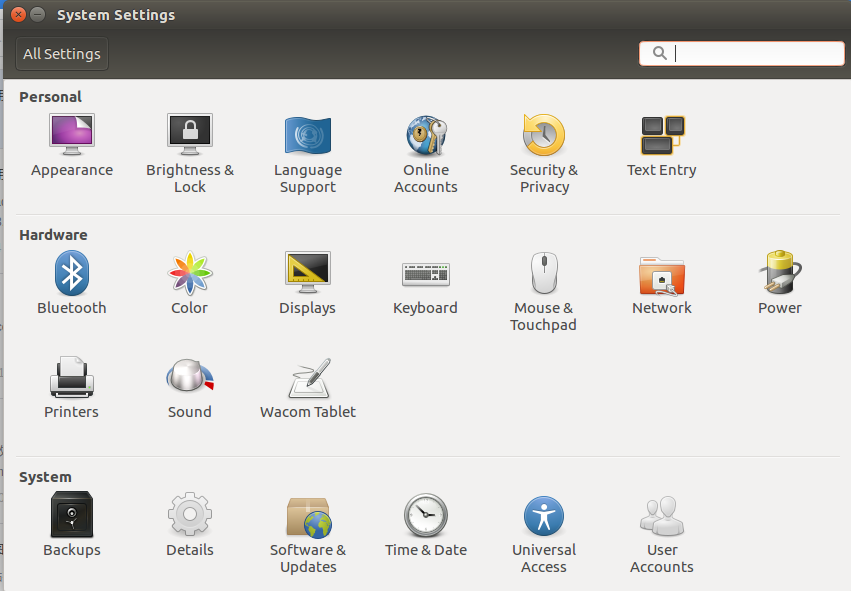
- 进入代理设置
System settings->Network->Network Proxy
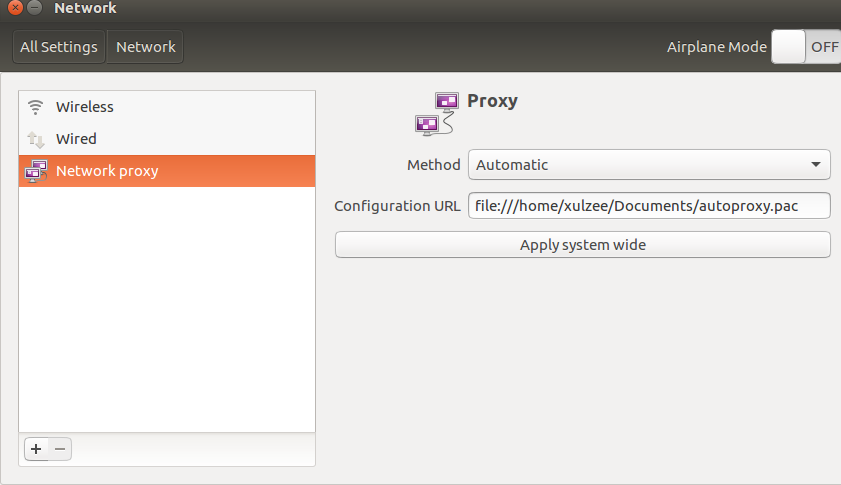
- 设置
Method为Automatic - 设置
Configuration URL为autoproxy.pac文件的路径
#例如
file:///home/用户名/autoproxy.pac- 试试能不能访问Google
- 还可以将
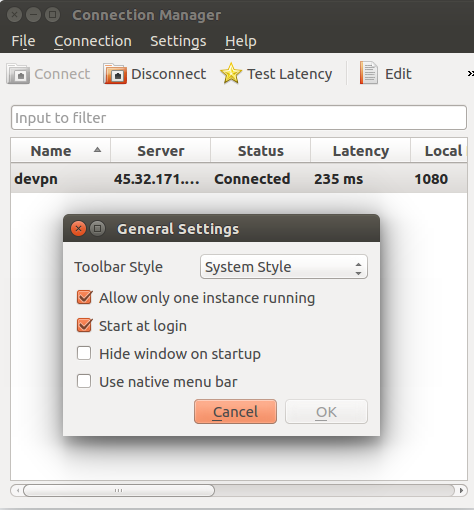
shadowsocks-qt5设为开机启动,依次点击settings>General settings>start at login